KOD: A3974
Beko X30 TR ‘Sepet ödemesini hemen al’ entegrasyonu kullanabilmeniz için lisansınızda Yazarkasa modülünün olması gerekmektedir. Restoran program sürümünün minimum 9.03.13 ve Yazarkasa program sürümünün minimum 9.03.04 olması gerekmektedir. Bu modeli eğer 21 Nisan 2026 sonrasında veya Restoran program sürümü 26.03.01 ve yazarkasa program sürümü 26.04.01 üzerinde kullanıyorsanız, aşağıdaki bilgileri ticket kaydı üzerinden AKINSOFT teknik destek ekibine iletmeniz gerekmektedir.
1. Sepet ödemesini hemen al modu kullanan ÖKC seri numaraları
2. Tanımlanan sabit IP adresi
3. Modem üzerinden izin verilen port numarası
Not: Sepet ödemesini hemen al modu kullanan mevcut müşterilerimizin de sistemlerinin kesintisiz ve sağlıklı bir şekilde çalışmaya devam edebilmesi için, 21 Nisan 2026 tarihine kadar yukarıdaki bilgileri ticket kaydı üzerinden AKINSOFT teknik destek ekibine iletmesi ve sürümleri Restoran programı için 26.03.01, Yazarkasa programı için 26.04.01 güncellemesi gerekmektedir.
1. Beko tarafından size iletilen branch-id bilgisi (Detay için tıklayınız)
2. Tanımlanan sabit IP adresi
3. Modem üzerinden izin verilen port numarası
Beko X30 TR entegrasyon kablolu ve kablosuz ürün bilgilendirme linkleri birbirinden farklıdır. Kablolu ve kablosuz ürünler arasında geçiş yapmak mümkün değildir. Doğru kurulum akışının takip edilmesi önemlidir.
Beko X30 TR kablolu entegrasyonla ilgili kurulum dokümanına buraya tıklayarak ulaşabilirsiniz.
Aşağıdaki akış X30 TR kablosuz entegrasyon satın alma ve kurulum süreçlerini tariflemektedir.
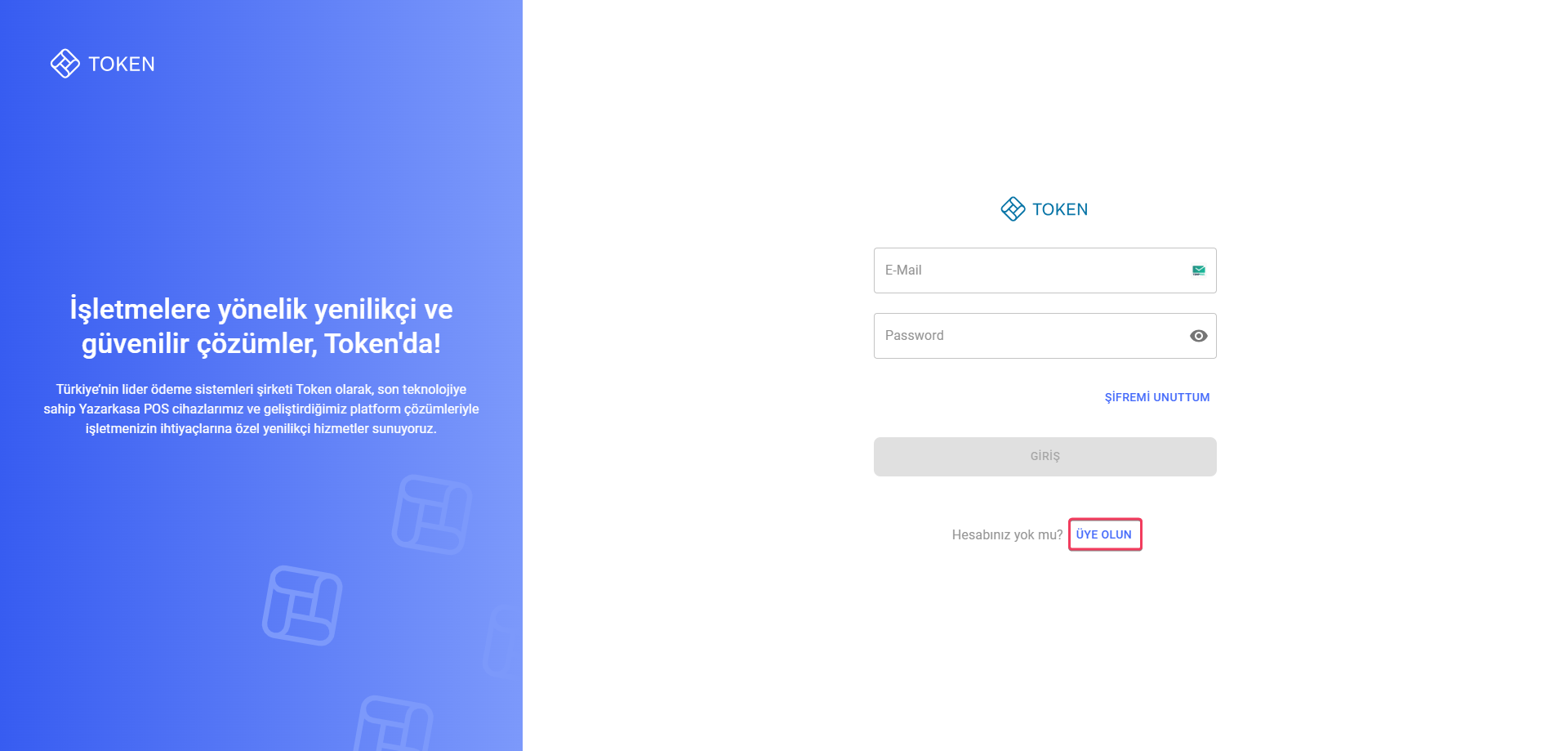
Üyelik ve ödeme işlemleri ÖKC kullanıcısı tarafından kendi işletme bilgileriyle yapılmalıdır. Kablolu ve kablosuz entegrasyon ürünleri birbirinden farklıdır. Entegrasyonun sorunsuz çalışması için paketin doğru link üzerinden satın alınması gerekir. Satın alım sonrası kablolu ve kablosuz entegrasyon arasında geçiş yapılamaz.
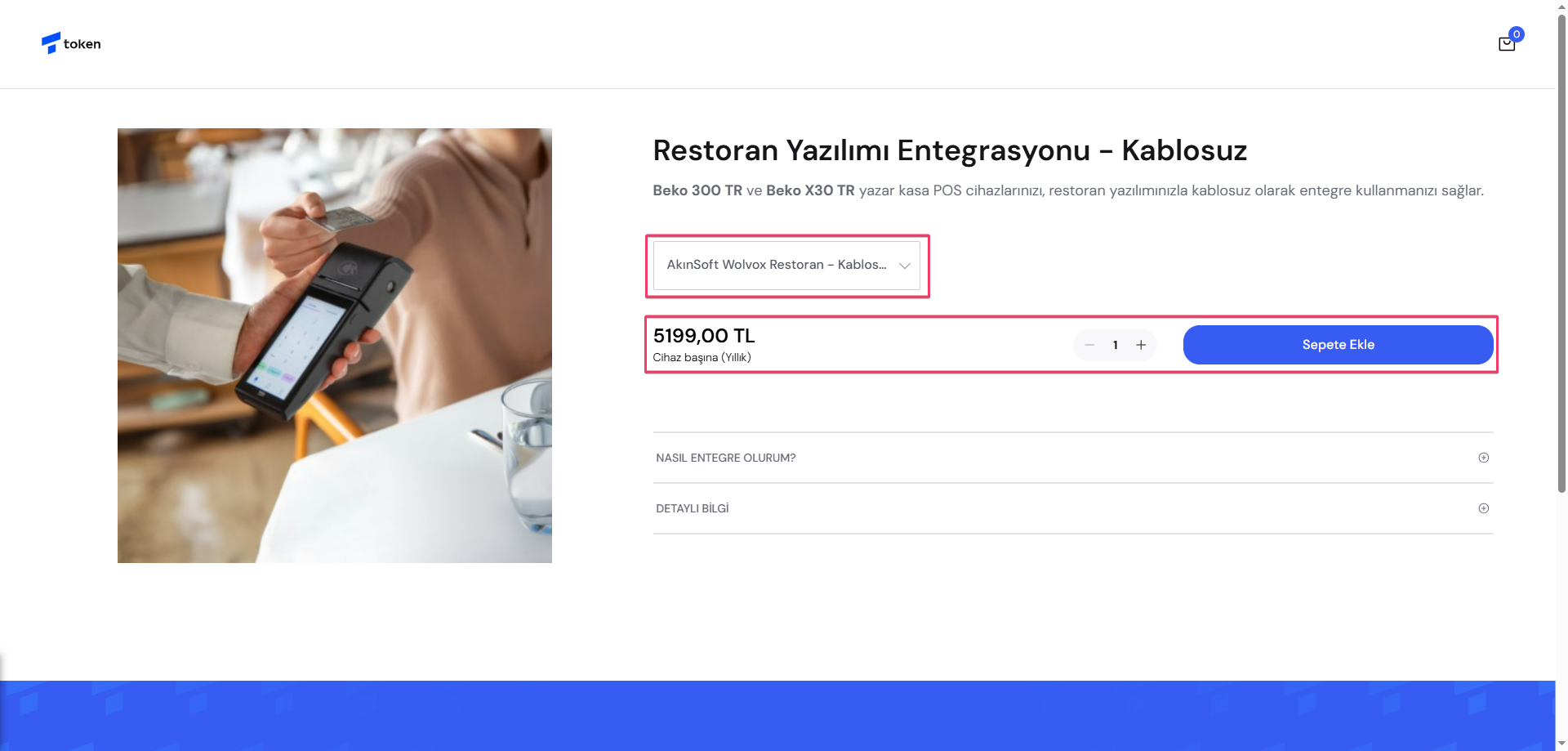
Cihaz temin etme işlemi gerçekleştikten sonra cihaz montaj işlemi denilen malileştirme, EKU ve banka tanımlarının yapılması gerekmektedir. Bu işlemler tamamlanmadıysa cihaz tedarikçinizle görüşüp servis yönlendirmesi sağlamasını istemelisiniz. Tüm tanımlamalar yapıldığında https://appstore.tokeninc.com/urunler/restoran_kablosuz_entegrasyon adresinden entegrasyon paketini AKINSOFT Wolvox Restoran Kablosuz seçeneğini seçerek sepetinize ekleyiniz. İlgili hizmeti cihaz başına yıllık alıyor olacaksınız. 'Sepet ödemesini hemen a'l ve 'Birden fazla sepeti Listele' modu için bu paketi almanız gerekmektedir.
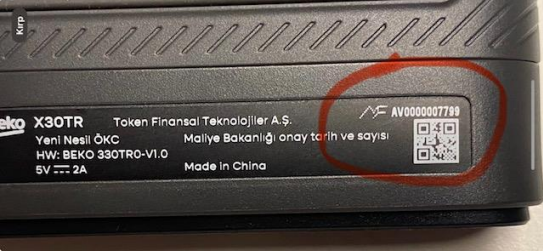
X30 TR kablosuz uygulama aktivasyonu mükellef tarafından yapılan ödemeye istinaden 1-3 iş günü içerisinde uzaktan gerçekleştirilir. Bu sürenin ardından cihazda yazılım güncellemesi başlatmanız gerekir.
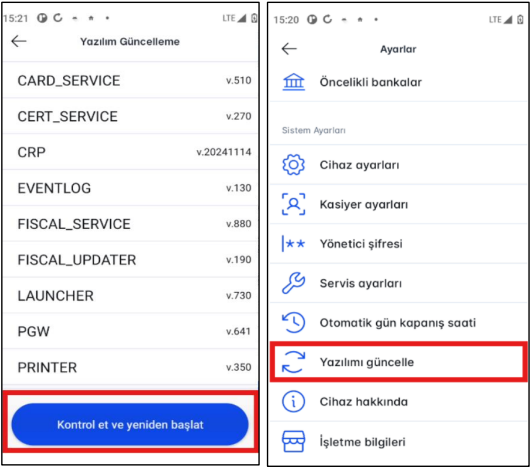
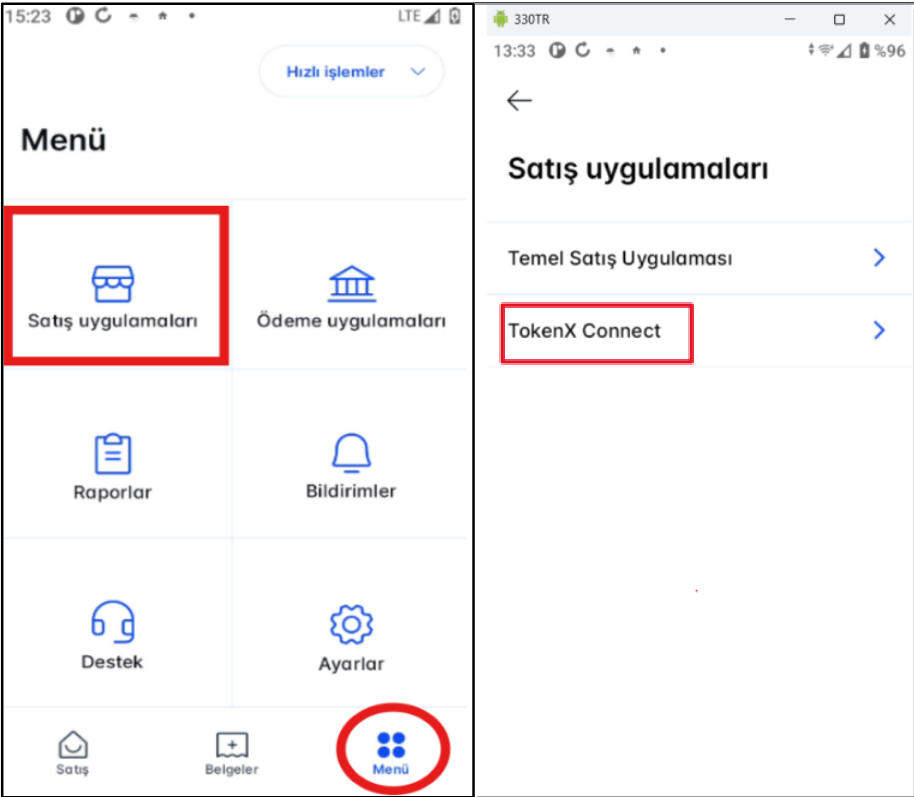
Güncelleme sonrası Menü > Satış Uygulamaları altında TokenX Connect (Kablosuz) uygulaması görünür.
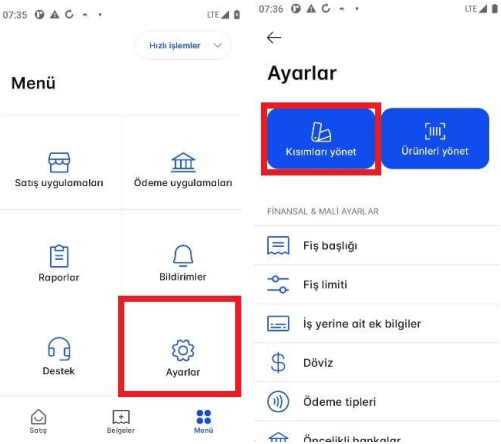
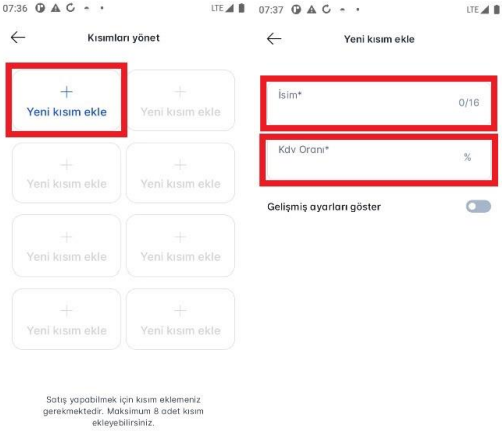
Kısım ve KDV ayarlarının yapılması:
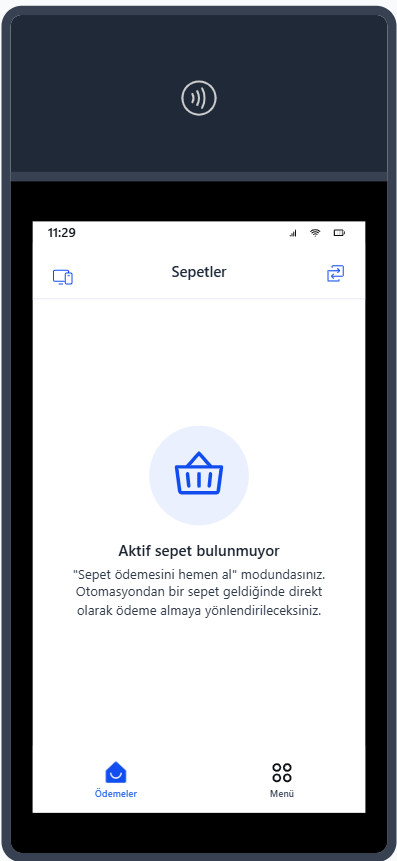
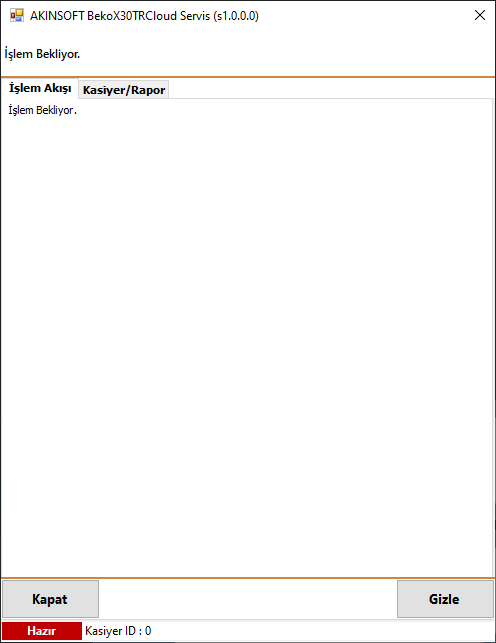
Entegrasyon bağlantısını beklerken aşağıdaki gibi ekran gözükecektir.
BEKO x30TR üzerinde kablosuz satış entegrasyonunda 2 farklı çalışma tipi bulunmaktadır. AKINSOFT Restoran entegrasyonu her iki tipi desteklemektedir.
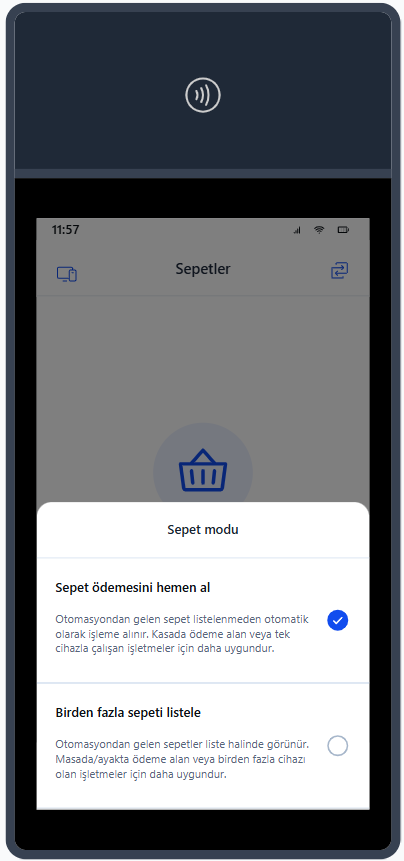
Cihazınızı ilk açtığınızda "Sepet ödemesini hemen al" modu ile karşılaşırsınız. Bu sepet modu ödemenin hemen alınacağı durumlarda kullanılır. Bu uygulama tipini kullanabilmek için TokenX Connect uygulaması "Sepet ödemesini hemen al" modunda olmalıdır. Ödemesi alınan sepet otomatik olarak kapatılacaktır. Bu modu sağ üstte bulunan ikona tıklayarak seçebilirsiniz.
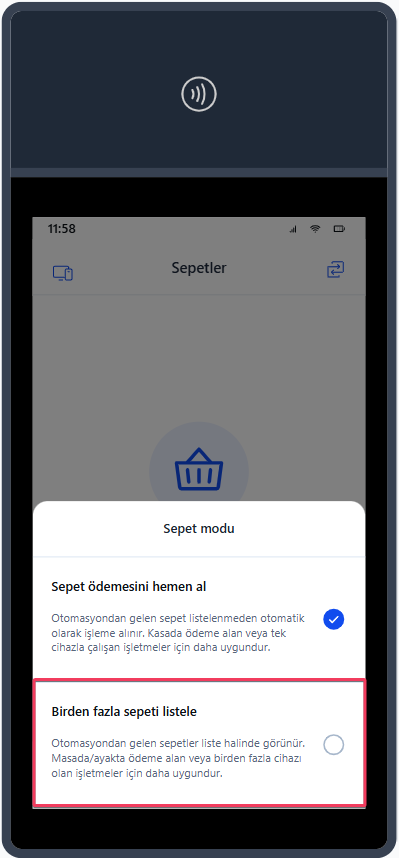
Birden fazla sepeti listele modu sektörde TSM olarak adlandırdığımız kullanıma tekabül etmektedir. Bu entegrasyonda kapanmaya hazır olan adisyonlar şubede bulunan tüm cihazlara gönderilir ve kapanma işlemi cihaz üzerinden yapılır. Adisyon cihaz üzerinde başarılı bir şekilde sonuçlanması sonrasında WOLVOX Restoran programında da başarılı bir şekilde kapanacaktır.
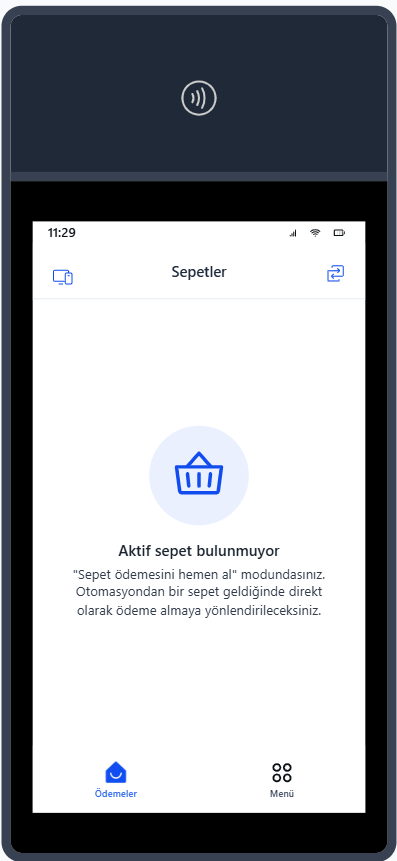
Cihaz bağlantı kuramadığında kontrol edilecek alanlar;
Kutu İçeriği;
Desteklenen ödeme tipleri:
Beko X30 TR ‘Sepet ödemesini hemen al’ entegrasyonu kullanabilmeniz için aşağıdaki bilgileri ticket kaydı üzerinden AKINSOFT teknik destek ekibine iletmeniz gerekmektedir.
1. Sepet Ödemesini Hemen Al modu kullanan ÖKC seri numaraları
2. Tanımlanan sabit IP adresi
3. Modem üzerinden izin verilen port numarası
Not: Sepet ödemesini hemen al modu kullanan mevcut müşterilerimizin de sistemlerinin kesintisiz ve sağlıklı bir şekilde çalışmaya devam edebilmesi için, 21 Nisan 2026 tarihine kadar yukarıdaki bilgileri ticket kaydı üzerinden AKINSOFT teknik destek ekibine iletmesi ve sürümleri Restoran programı için 26.03.01, Yazarkasa programı için 26.04.01 güncellemesi gerekmektedir.
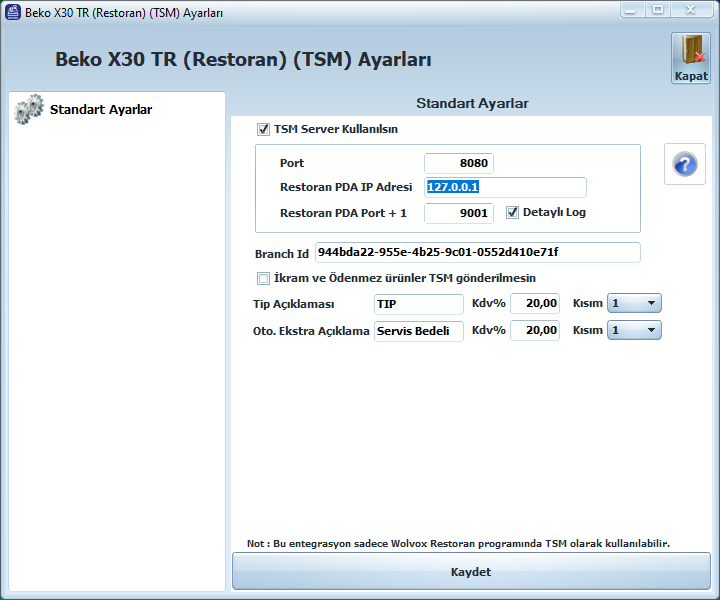
Sepeti ödemesini hemen al modunda da çalışabilmek için, BEKO X30 TR (TSM) ayarlarının da aktif edilmesi gerekmektedir. Burada WOLVOX Restoran programıyla haberleşmek için kullanacağı IP ve Port bilgilerini girmeniz gerekmektedir.
Not: Wolvox Yazarkasa programının haberleşmek için sürekli açık olması gerekmektedir.
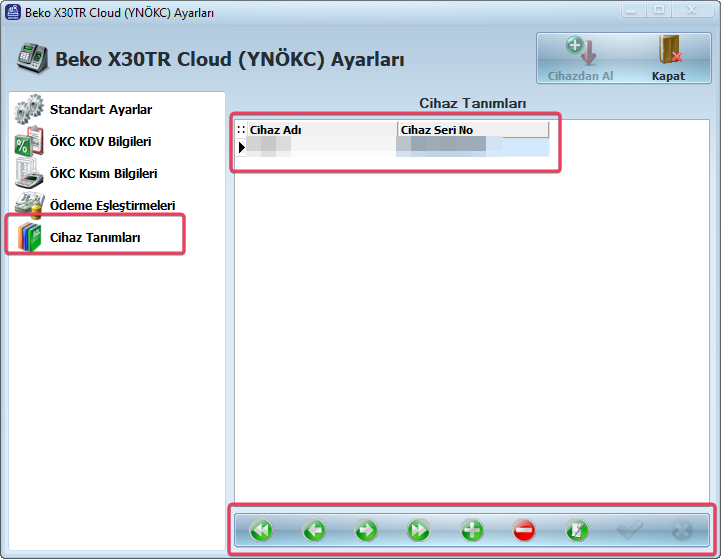
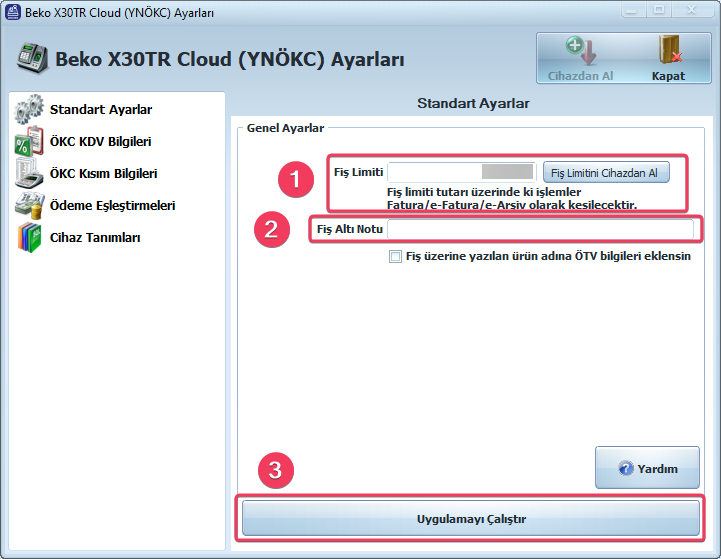
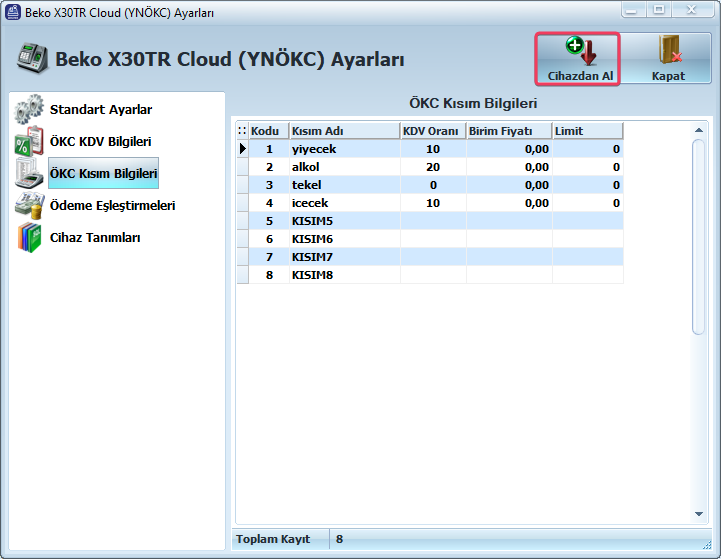
ÖKC Kısım Bilgileri sekmesinden Cihazdan Al butonuna tıklayın. Bu cihazdaki tanımların çekilmesini sağlar. Kısım bilgilerinde yazan limitlere göre satış işlemleriniz etkilenecektir..(Tüm cihazlarda kısım bilgilerinin aynı şekilde tanımlandığından emin olunuz.)
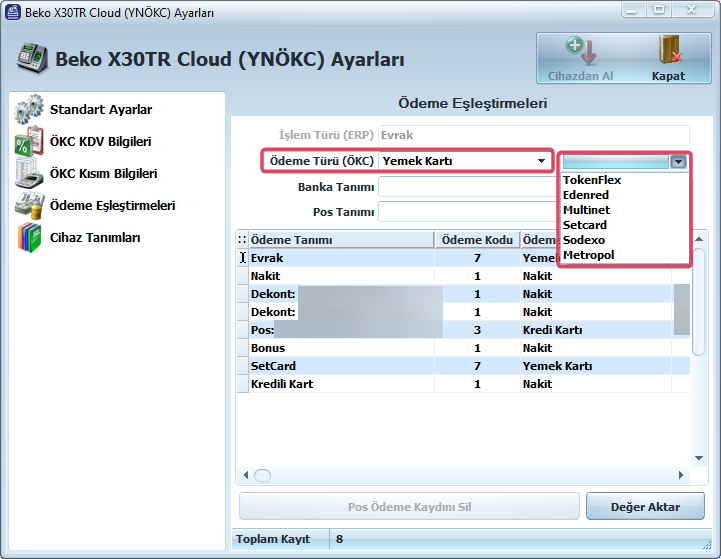
Ödeme Eşleştirmeleri sekmesinde gerekli ödeme eşleştirmelerinizi tamamlayın. Yemek kartları için Yemek Kartı seçeneğini seçtikten sonra cihazda uygulamanın başlatılması için ilgili yemek cihazını seçmeniz gerekmektedir. Uygulamaların cihazda yüklü olması gerekmektedir. Entegrasyonun olduğu firmalar yukarıda resimdeki gibidir.
Sepet ödemesini hemen al modu için WOLVOX Yazarkasa ayar işlemlerini tamamladınız.
1. Beko tarafından size iletilen branch-id bilgisi
2. Tanımlanan sabit IP adresi
3. Modem üzerinden izin verilen port numarası
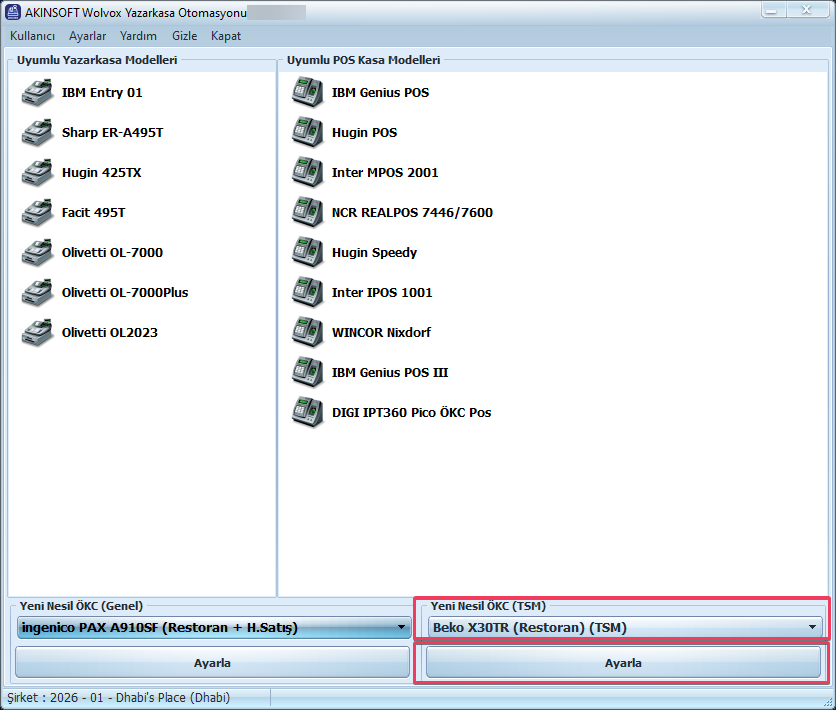
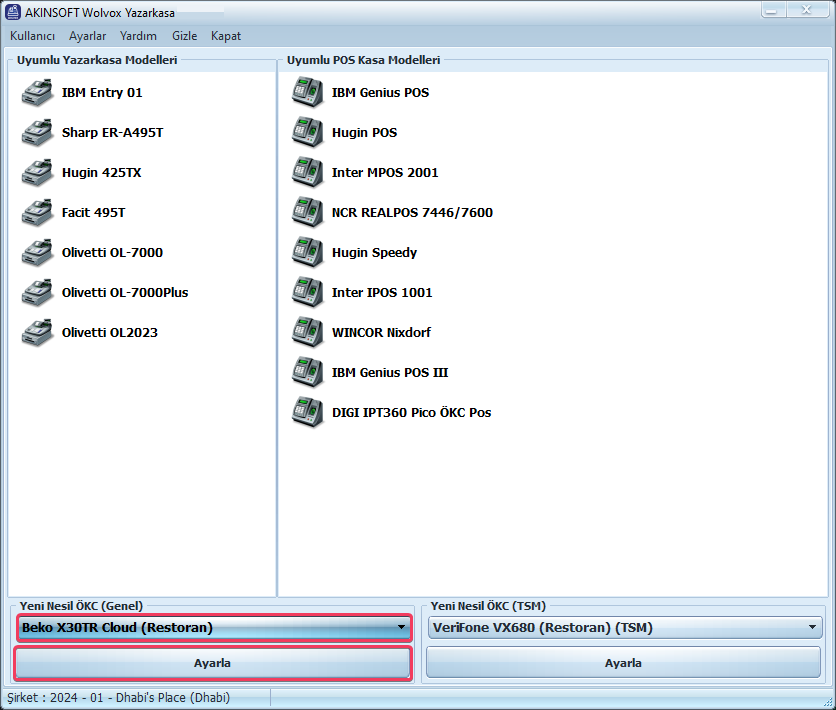
TSM Alanı bölümünden BEKO X30TR (Restoran) (TSM) seçeneğini seçip ‘Ayarla’ butonuna tıklayın.
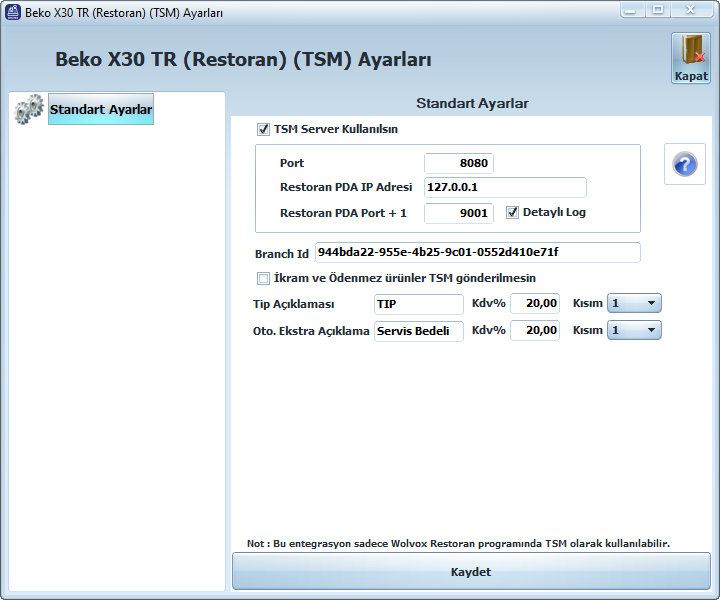
TSM Server Kullanılsın: Bu bilgisayarın TSM serveri olarak kullanılması ve TSM servisleri ile haberleşmesi sağlaması.
Port: TSM sunucusu olarak kullanılacak bilgisayardaki kullanılmayan açık port numarası. Windows gelen giden kurallarına ve router var ise orada port izni verilmesi gerekmektedir.
Username: Cihazın haberleşmesinde kullanılan kullanıcı adı. (AKINSOFT tarafınızdan doldurulacaktır.)
Password: Cihazın haberleşmesinde kullanılan şifre. (AKINSOFT tarafınızdan doldurulacaktır.)
Detaylı Log Aktif: Tsm ve Restoran yazılımı arasında haberleşme loglarının detaylı kayıt edilmesi.
Branch Id: BEKO tarafından sizlere iletilen veridir. Detayları için tıklayınız.
Restoran PDA IP Adresi: Restoran programının kullanıldığı bilgisayarın ip adresi . (Örnek : 127.0.0.1)
Restoran PDA Port +1 : Restoran programı PDA Server portunun +1 fazlası . (Örnek : 4500 PDA server port'u 4501.)
Birden fazla sepeti listele modu için WOLVOX Yazarkasa ayar işlemlerini tamamladınız.
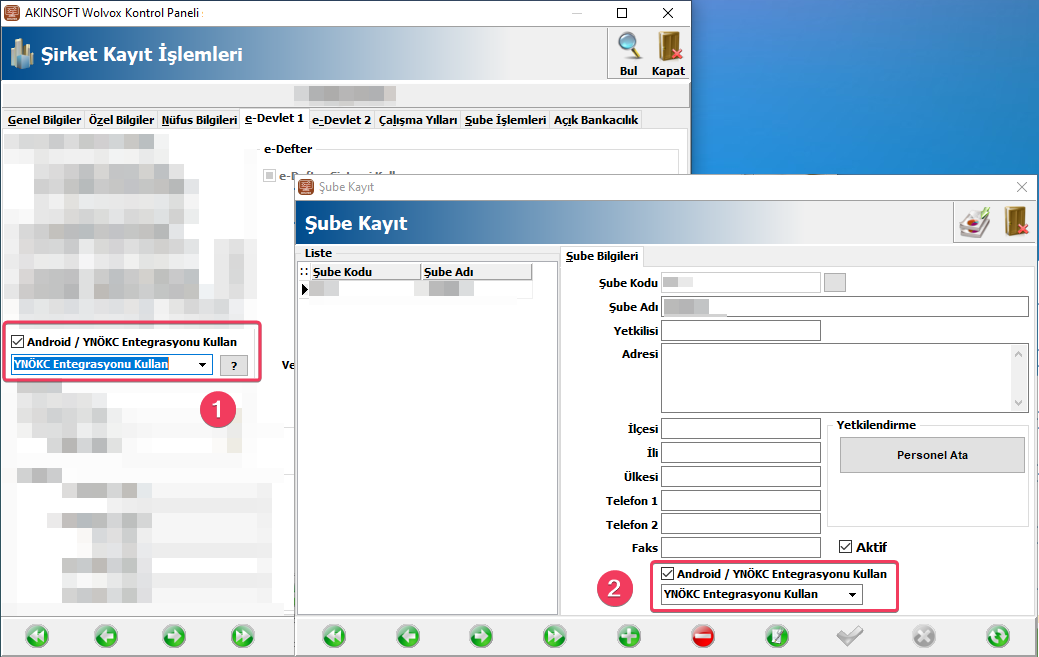
Restoran işlemlerine geçmeden önce Kontrol Panel üzerinde YNÖKC Entegrasyonu Kullan ayarını aktif etmeniz gerekmektedir. Şube kullanıyorsanız ayrıca şube ayarlarında da ilgili ayarı aktif etmelisiniz..
Restoran üzerinde desteklenen işlemler aşağıdaki gibidir;
1. YNÖKC Fiş Satışı
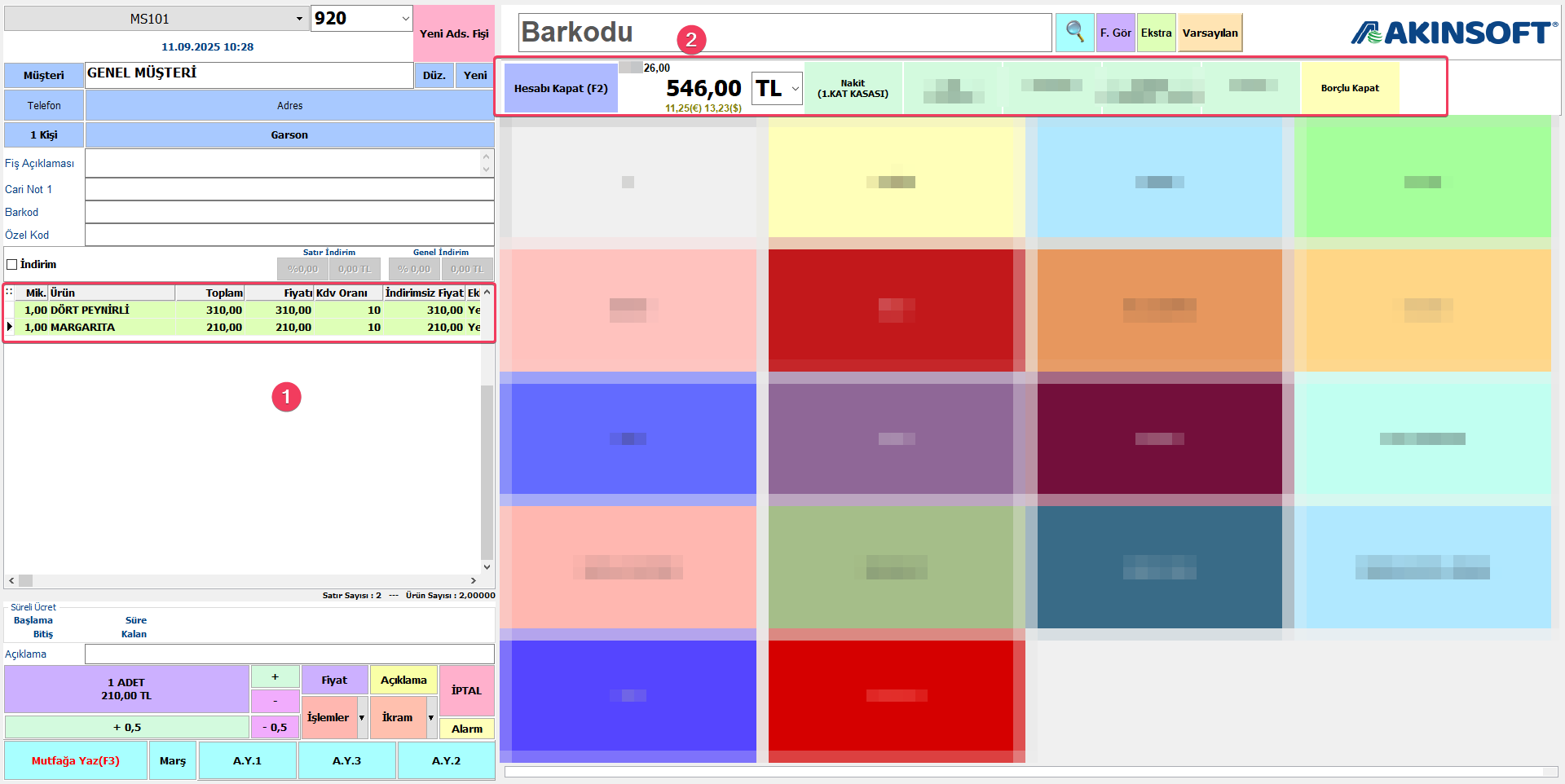
1.1) Satışa ilişkin ürünleri ekleyin.
1.2) Ödeme yönteminizi seçin ve satış cihazdan çıkacaktır.
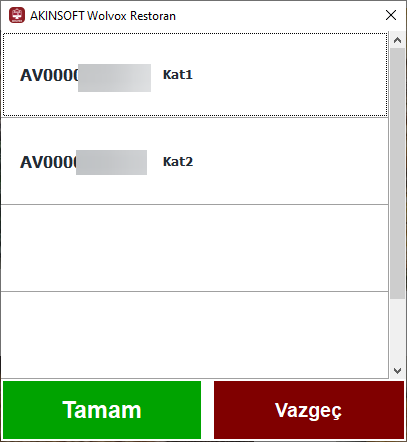
1.3) Eğer Yazarkasa programımızda birden fazla cihaz tanımı girdiyseniz, satış cihaza göndermeden gönderilecek cihazı seçmeniz istenecektir.
2. e-Arşiv ve e-Fatura Bilgi Fişi
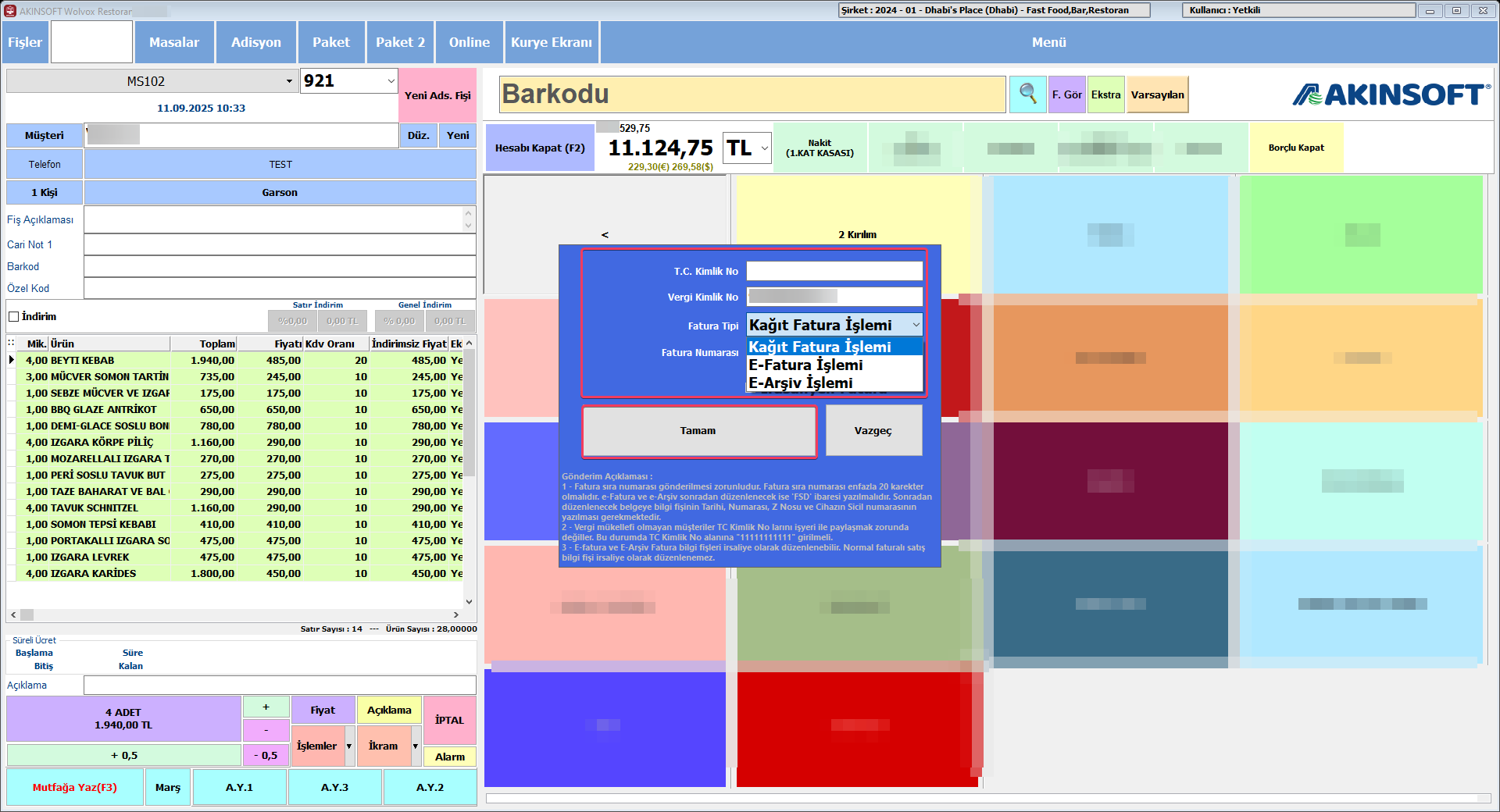
WOLVOX Yazarkasa ayarlarında cihazdan alınan fiş limiti üzerinde satış yapılacak olması durumunda ÖKC Fatura İşlemi olarak ayarlanmalı ve ödeme tuşlarına basılmalı. İşlem sonrasında cari ekranındaki e-devlet ayarlarına istinaden ön tanımlı gelecektir. Bilgileri girip Tamam butonuna tıklayın. Bu işlem cihazdan e-Arşiv veya e-Fatura Bilgi Fişi çıkmasını sağlayacaktır.
3. Fatura Bilgi Fişi
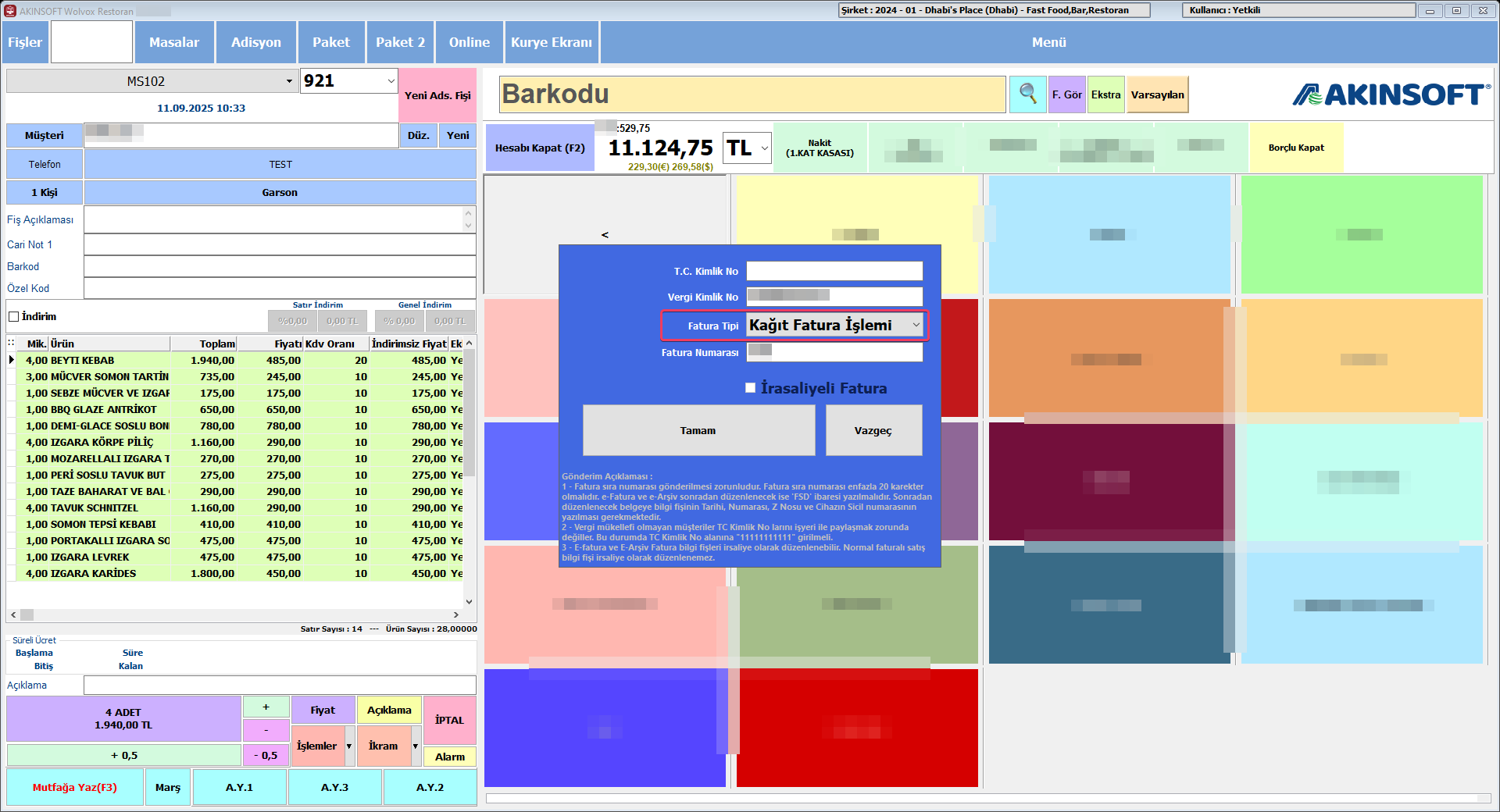
WOLVOX Yazarkasa ayarlarında cihazdan fatura bilgi fişi yazdırmak isterseniz ÖKC Fatura İşlemi seçin ve ödeme işleminizi tamamlayın. Gelen ekrandan fatura bilgilerini girin ve Tamam butonuna tıklayın. Bu işlem size Fatura Bilgi Fişi çıkarılmasını sağlayacaktır.
4. Fatura Tahsilat ve Cari Tahsilat
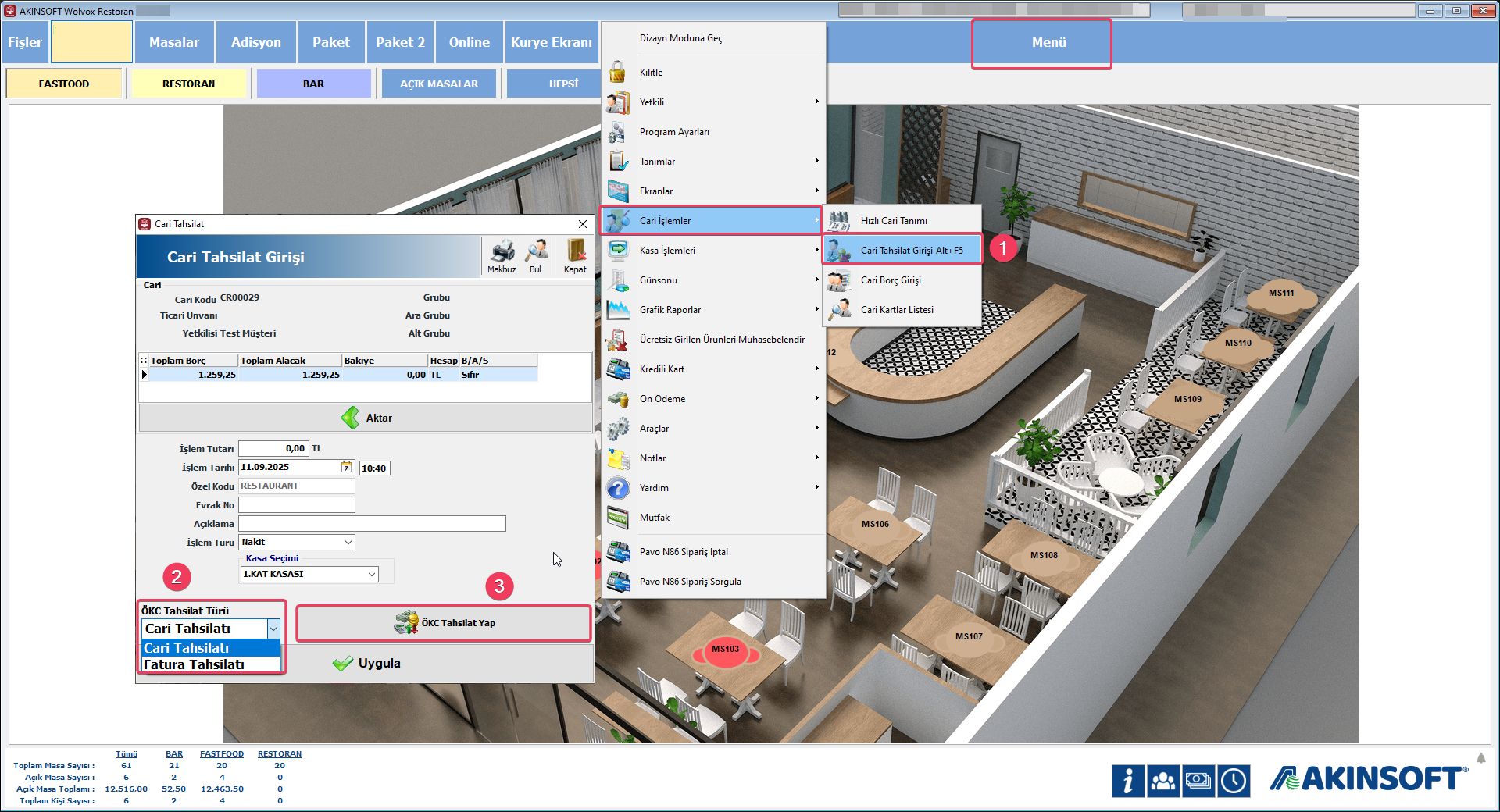
4.1 Menü - Cari İşlemler - Cari - Cari Tahsilat Girişi ekranını açın.
4.2 ÖKC Tahsilat Türü alanından tahsilat türünü seçin.
4.3 ÖKC Tahsilat Yap butonuna tıklayın ve isteğiniz cihaza gönderilecektir.
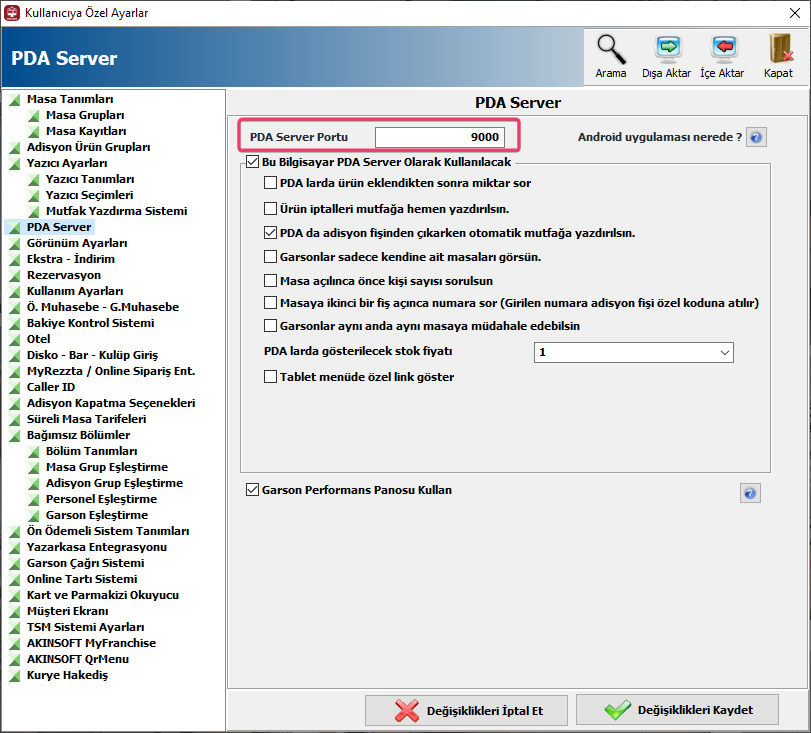
Bu bilgisayar PDA server olarak kullanılacak: TSM Cihazı ile Restoran yazılımı haberleşmesi için aktif edilmesi gerekmektedir.
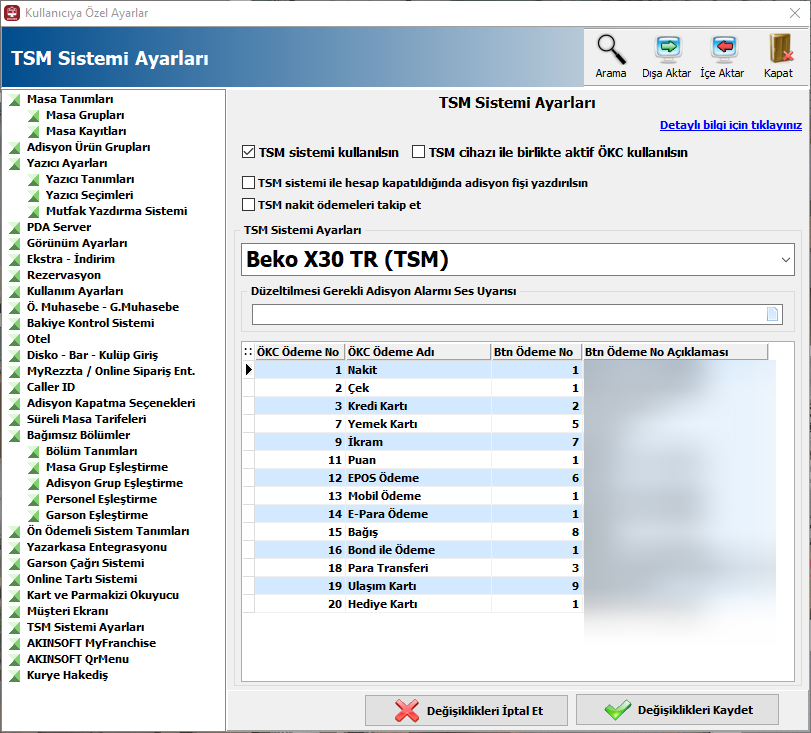
TSM Sistemi Kullanılsın: Restoran programı üzerinde açılan adisyonların TSM cihazı üzerinde görüntülenebilmesi için aktif edilmesi gerekmektedir. Sonrasında TSM Sistemi Ayarları alanından cihaz seçimi ve ödeme eşleştirme işlemleri yapmanız gerekmektedir.
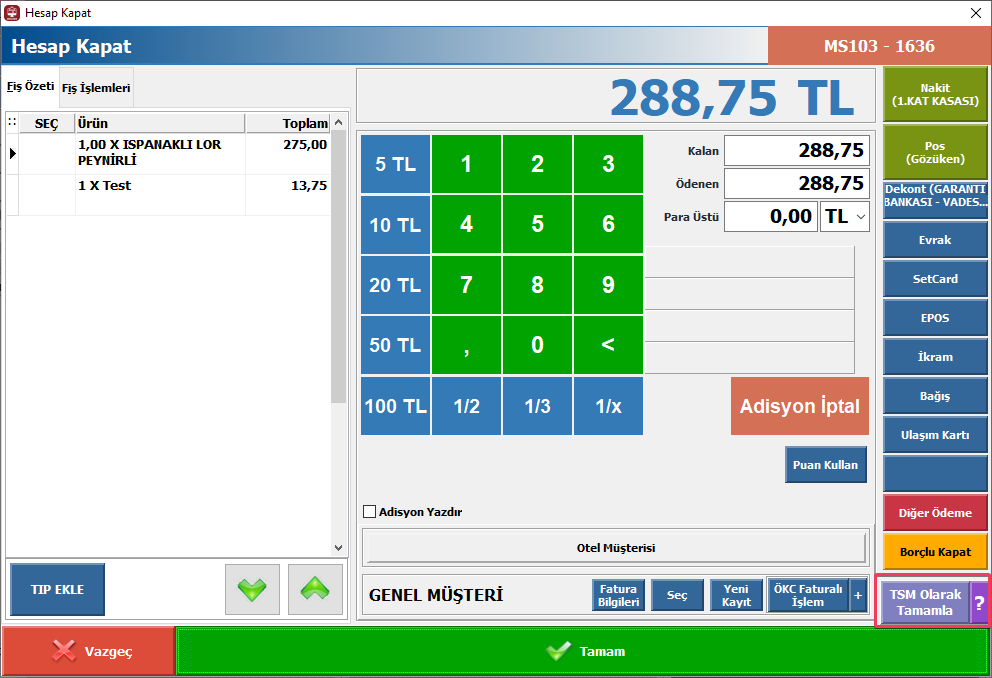
BEKO TSM entegrasyonu diğer TSM entegrasyonlarından farklı olarak Hesap Kapat ekranında TSM olarak Tamamla butonuna basılması ile cihaza gönderilmektedir. Bu nedenle, cihaza gönderilmiş adisyonlarda değişiklik yapıldıysa tekrar cihaza gönderilmesi gerekmektedir. Masa aktarım, fiş bölme veya fiş hareket aktarım işlemlerinde cihazdaki adisyon otomatik olarak silinmektedir.
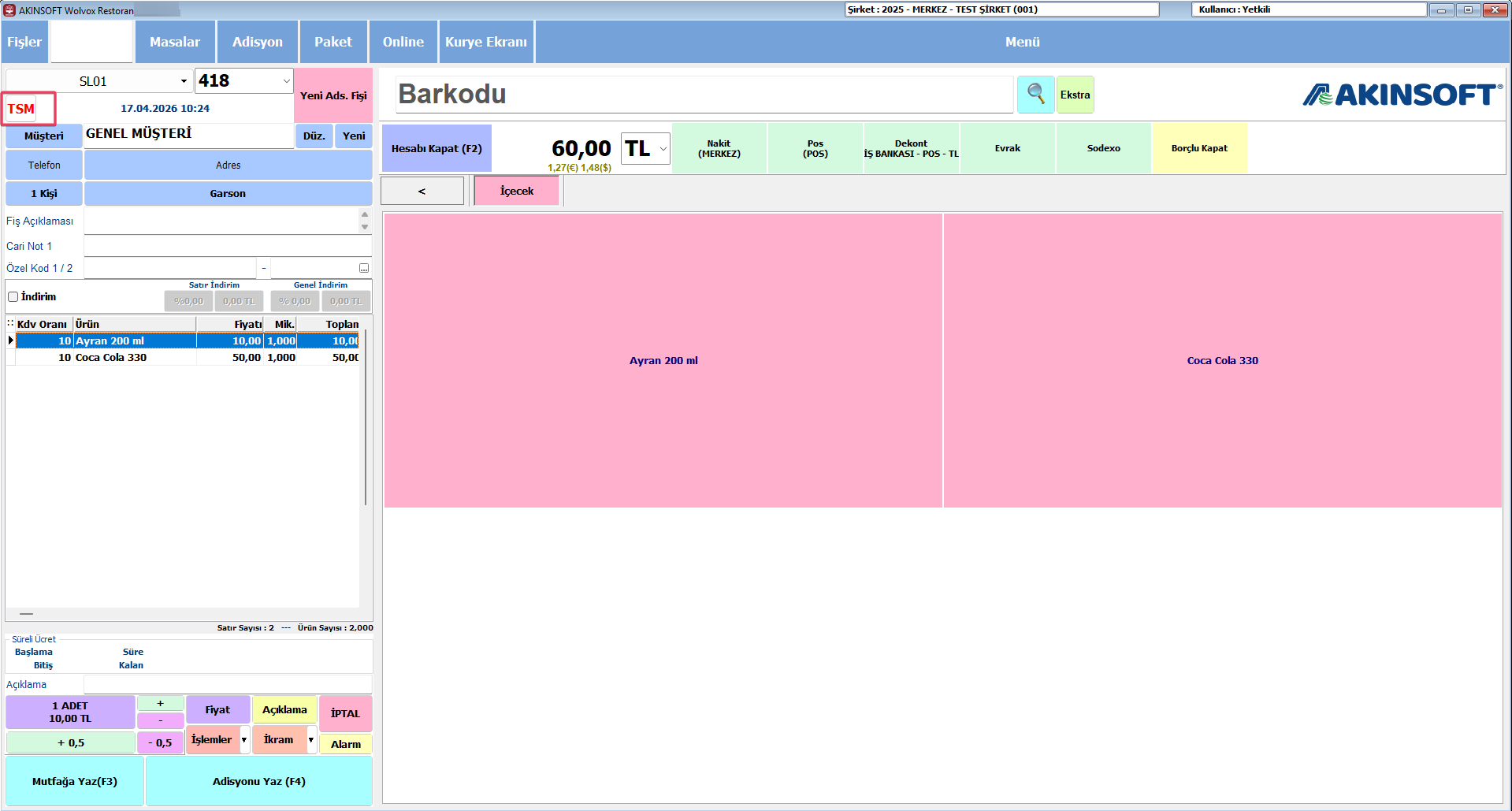
Cihaza gönderilen adisyonlarda görseldeki gibi TSM ikonu görebilirsiniz. Böylelikle değişiklik yapacağınız adisyonun cihaza gönderilip gönderilmediğini görebilirsiniz. Entegrasyon Wolvox Restoran PDA üzerinde de çalışmaktadır.
Müşteri hizmetleri ekibimiz sizin için burada!
Bizimle İletişime geçin